My account

Boston Scientific accounts are for healthcare professionals only.

Create an account to access online training and education on EDUCARE, manage your customer profile, and connect with customer support and service teams.

My Boston Scientific account

Access your online applications and manage your customer profile.

Quick Links

Call customer care

dos mujeres disfrutando del día al aire libre

SOPORTE PARA DISPOSITIVOS DE MONITOR CARDÍACO

Manténgase conectado con la myLUX™ Patient App

Prácticas recomendadas y consejos para la solución de problemas que le ayudarán mantenerse conectado 

La myLUX™ Patient App* instalada en su teléfono inteligente o en el dispositivo móvil proporcionado por Boston Scientific transmite los datos de su ritmo cardíaco almacenados en el LUX-Dx™ Insertable Cardiac Monitor (ICM)† su equipo de atención médica. Es muy importante mantener la aplicación conectada para que el equipo de atención médica pueda continuar con la monitorización de su ritmo cardíaco de forma remota. Tenga en cuenta las prácticas recomendadas que se detallan a continuación.

Connected

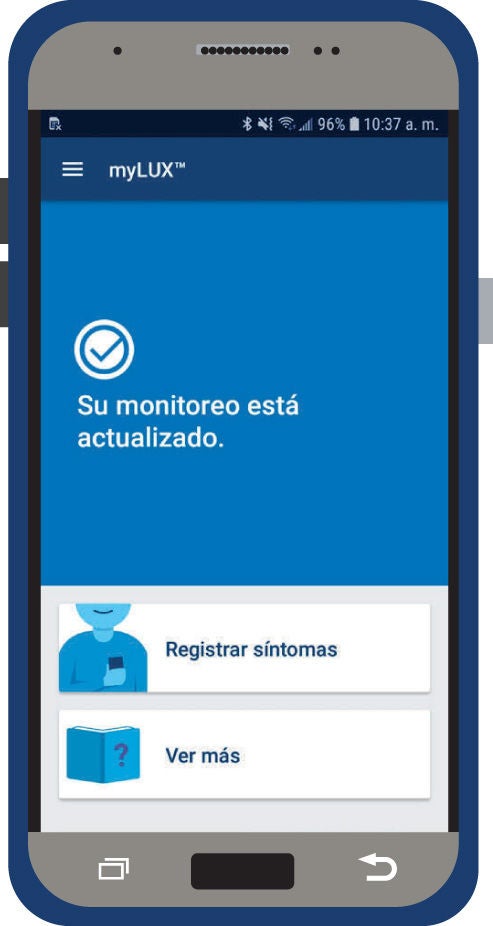
A blue screen with a check mark icon means your devices are connected and your monitoring is up to date.
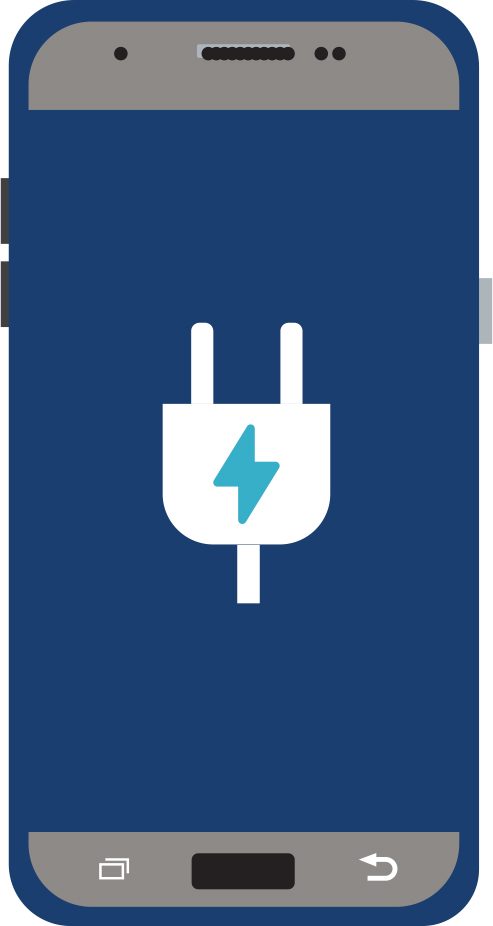
1. Conecte y cargue su teléfono inteligente o dispositivo móvil todas las noches.

pantalla de teléfono con ícono de enchufe

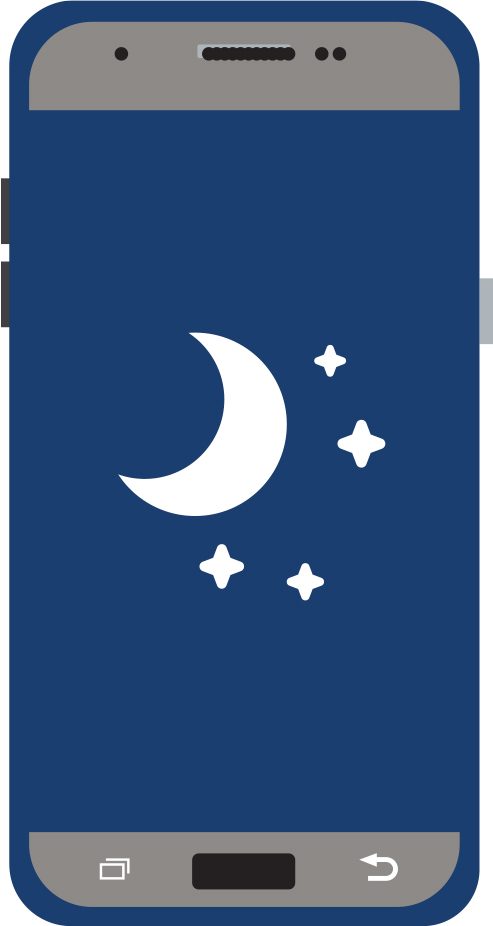
2. Coloque su teléfono inteligente o dispositivo móvil a menos de 6 pies de dónde duerme por la noche o donde pasa una cantidad considerable de tiempo cada día.

pantalla de teléfono con ícono de luna y estrellas

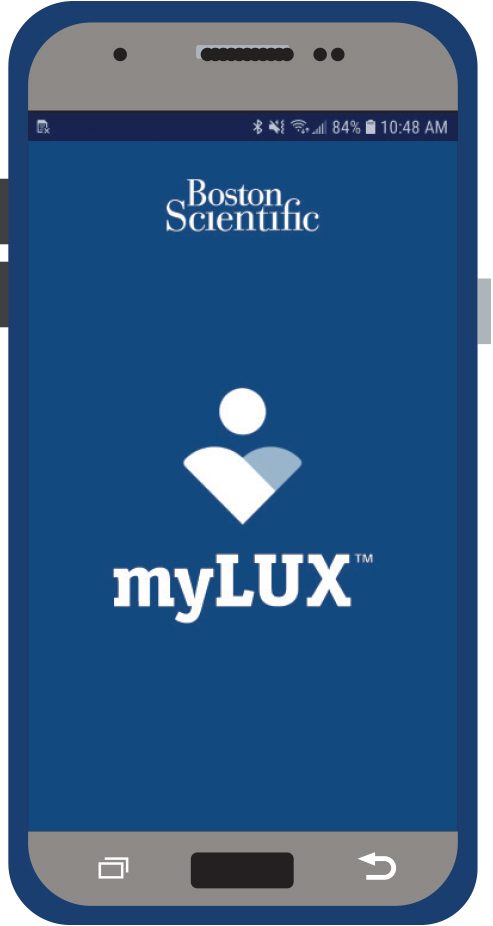
3. Mantenga su teléfono inteligente o su dispositivo móvil encendido en todo momento. Si usa un dispositivo móvil proporcionado por Boston Scientific, mantenga presionada la tecla de encendido hasta que la pantalla se ilumine para encender su dispositivo.

pantalla de teléfono con logotipo de la aplicación myLUX

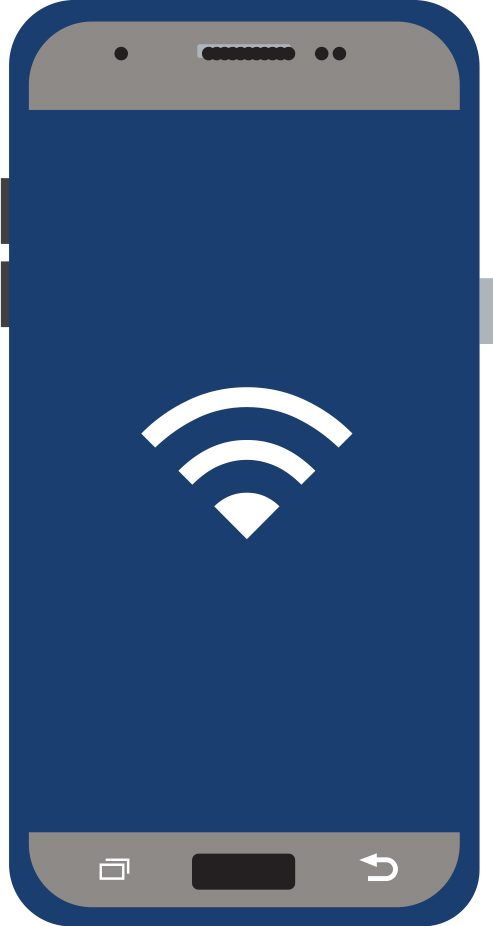
4. Conecte su teléfono inteligente o dispositivo móvil a Internet a través de una conexión de telefonía móvil o wifi.

pantalla de teléfono con ícono de señal de wifi

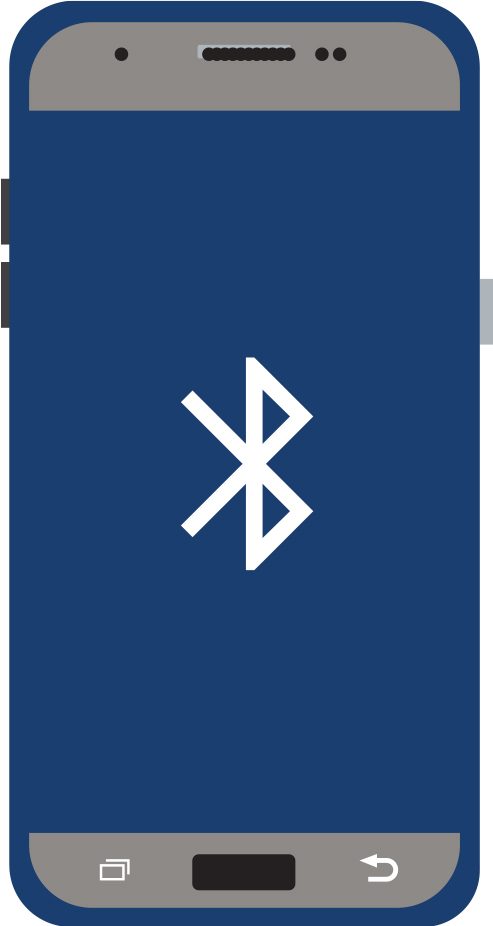
5. Mantenga Bluetooth® encendido para que la aplicación pueda conectarse a su dispositivo ICM.

pantalla de teléfono con ícono de señal de Bluetooth®

6. Verifique la myLUX Patient App con frecuencia. Para ello, ingrese a la aplicación y busque una pantalla azul.

Si aparece una pantalla azul con el icono de la marca de verificación que indica que su monitoreo está actualizado, no necesita realizar ninguna acción.

pantalla de teléfono que muestra pantalla azul e ícono de marca de verificación

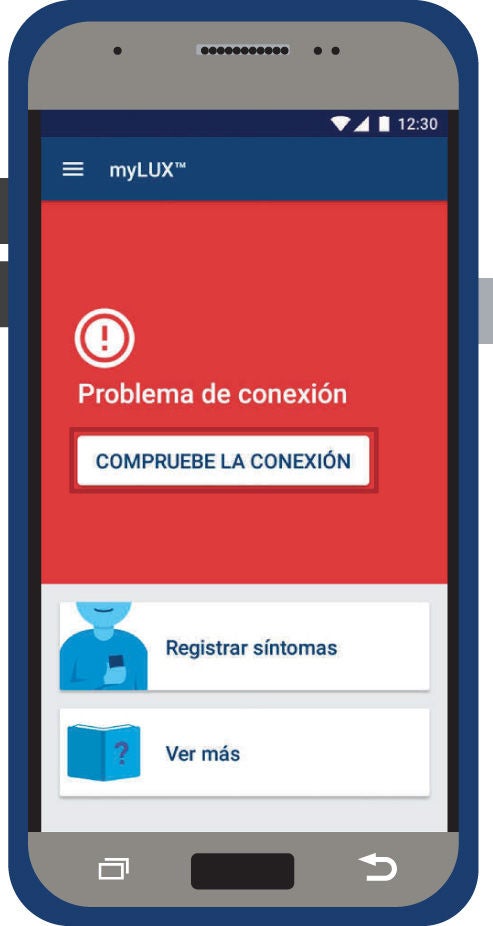
Si aparece una pantalla roja y el icono del signo de exclamación, significa que su aplicación no puede conectarse a su dispositivo ICM o a Internet. En ese caso, aparecerá en la pantalla roja una opción para comprobar su conexión. Toque el botón para comprobar su conexión y siga las instrucciones que aparecen en pantalla. Cuando su aplicación esté conectada, aparecerá un mensaje de confirmación.

pantalla de teléfono que muestra pantalla roja e ícono de alerta

Usar su propio teléfono inteligente

Otras consejos importantes para permanecer conectado

  • No salga de la aplicación (es decir, no deslice el dedo hacia arriba para cerrarla) ni la desinstale.
  • Si reinicia su teléfono inteligente, asegúrese de tocar el ícono de la aplicación para volver a abrirla.
  • Mantenga las notificaciones activadas para su myLUX Patient App.
  • Mantenga las funciones de actualización en segundo plano y de uso de datos en segundo plano activadas.
  • No active ningún parámetro en su teléfono inteligente que pueda obstaculizar la capacidad de la aplicación para realizar verificaciones del dispositivos en segundo plano. Esto incluye, entre otras, las funciones de ahorro de energía, bajo consumo de energía o de optimización de la batería.
  • Revise con frecuencia la myLUX Patient App. Busque siempre la pantalla azul y un ícono de marca de verificación después de abrir la aplicación. Esto confirma que su monitoreo está actualizado.
  • Si se ha suscrito al RhythmCARE™ Assist Service, asegúrese de leer todos los correos electrónicos o mensajes de texto que reciba. Estos le servirán de guía para volver a conectar la aplicación con la ayuda de videos e instrucciones.

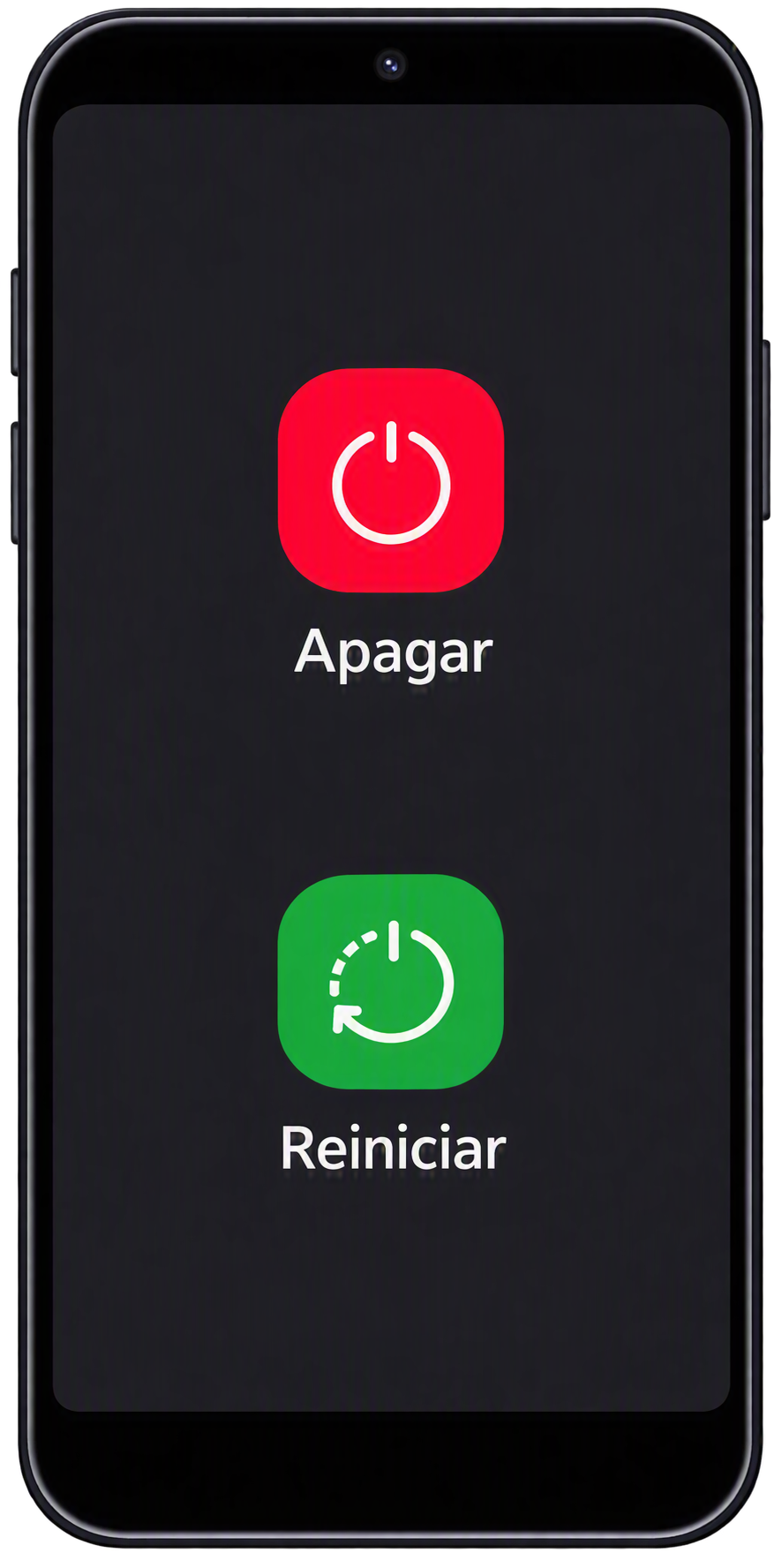
¿Utiliza un dispositivo móvil proporcionado por Boston Scientific?

pantalla de teléfono que muestra ícono rojo de apagado e ícono verde de reinicio
  • Mantenga su dispositivo móvil esté cargado y encendido.
  • Revise con frecuencia la myLUX Patient App. Busque siempre una pantalla azul y un ícono de marca de verificación después de abrir la aplicación. Esto confirma que su monitoreo está actualizado.
  • Si se ha suscrito a RhythmCARE Assist, asegúrese de leer todos los correos electrónicos o mensajes de texto que reciba. Estos le servirán de guía para volver a conectar la aplicación con la ayuda de videos e instrucciones.

Para obtener más consejos acerca de cómo mantenerse conectado, lea el folleto de consejos para mantenerse conectado.

Mire este video para aprender cómo mantenerse conectado a la myLUX Patient App.

Registro de sus síntomas

Su equipo de atención médica le informará si necesita registrar síntomas en su myLUX Patient App y qué síntomas debe registrar. Si su aplicación no tiene un botón Registrar síntomas, eso significa que su clínica no ha habilitado esta función. Si se le ha pedido que registre los síntomas en su aplicación, asegúrese de registrar los síntomas cuando los sienta por primera vez para mayor precisión.


Paso 1

Toque Registrar síntomas en la pantalla principal de su aplicación.

pantalla de teléfono que muestra pantalla azul y monitoreo actualizado

Paso 2

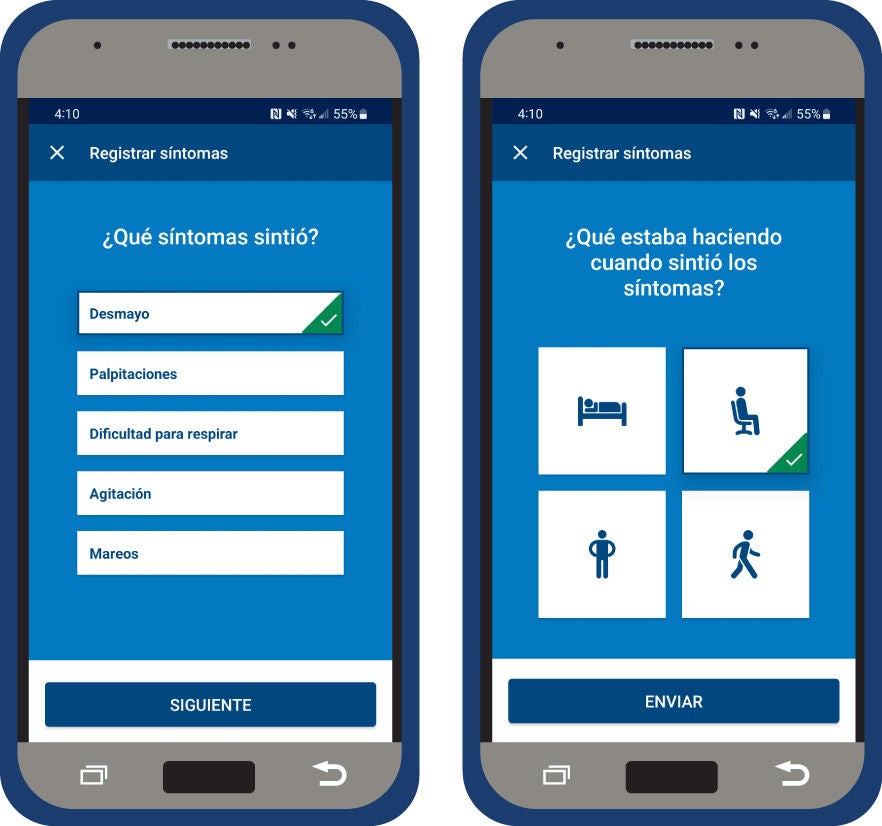
Siga las instrucciones en pantalla. La conexión puede tardar varios minutos. Aparecerá una marca de verificación verde según sus respuestas.

pantallas de teléfono que muestran ejemplos de instrucciones en pantalla

Paso 3

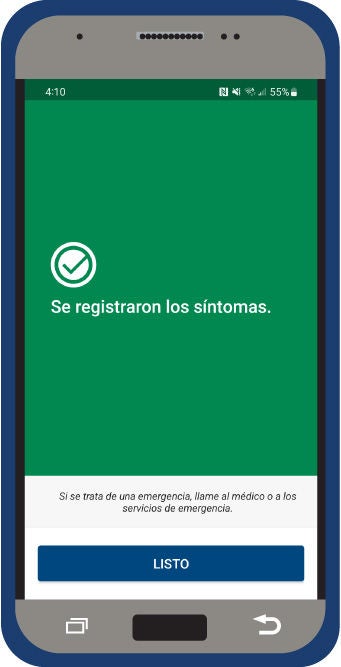
Una vez que vea una pantalla que confirma que se registró su síntoma, toque Listo.

pantalla de teléfono que muestra grabación exitosa en verde

Mire este video rápido para obtener instrucciones paso a paso sobre cómo registrar sus síntomas.

Seleccione Transmisiones manuales

En su mayor parte, el sistema LUX-Dx ICM recopila y envía automáticamente sus ritmos cardíacos registrados a su equipo de atención médica. Ocasionalmente, su equipo de atención también puede pedirle que envíe una transmisión manual, pero estos solo deben enviarse cuando su equipo de atención médica se lo solicite.

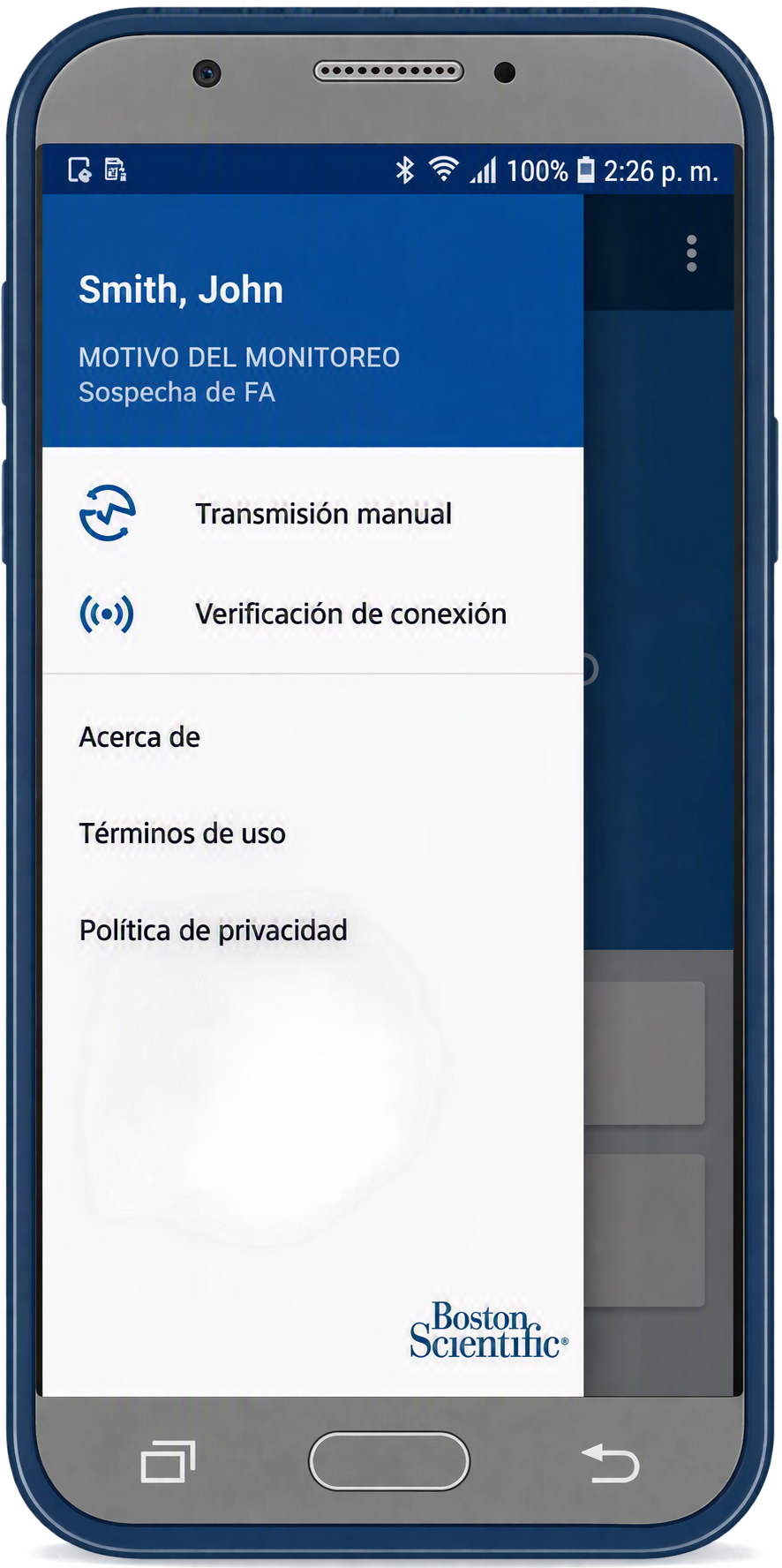
pantalla de teléfono que muestra de instrucciones en pantalla

Toque el ícono Menú (Ξ) en la esquina superior izquierda de la pantalla de su aplicación.

Seleccione Transmisión manual. Siga las instrucciones en pantalla.

Nota

La conexión a su dispositivo ICM puede tardar varios minutos. Un mensaje confirmará cuando la configuración esté completa.

Toque Listo.

Mire este video para ver cómo enviar una transmisión manual desde la myLUX Patient App.

Descubra más en la myLUX Patient App

Facilitamos el acceso a toda la información anterior cuando está en su aplicación myLUX.

Solo toque el Aprender en la parte inferior de la pantalla principal de la aplicación para ver consejos para usar su aplicación, preguntas frecuentes y más.

pantalla de teléfono que muestra pantalla azul y monitoreo actualizado

Estamos aquí para ayudar

Llame a Servicios al paciente de RhythmCARE™ de Boston Scientific al 1-866-484-3268, de lunes a viernes durante el horario de atención y seleccione la opción para LUX-Dx™ ICM.

Apoyo y recursos 

* La myLUX™ Patient App descargable y RhythmCARE™ Assist Service podrían estar disponibles para los LUX-Dx™ ICM compatibles. Consulte con su proveedor de atención médica para obtener más información.

† Toda referencia a “LUX-Dx ICM” incluye a los sistemas LUX-Dx™, LUX-Dx II™ y LUX-Dx II+™ ICM.

Dependiendo del modelo de teléfono específico o de la versión del sistema operativo, algunas imágenes de las pantallas de los teléfonos pueden verse diferentes a la pantalla del dispositivo móvil que usted tiene.

Todas las marcas registradas son propiedad de sus respectivos dueños.