My account

Boston Scientific accounts are for healthcare professionals only.

Create an account to access online training and education on EDUCARE, manage your customer profile, and connect with customer support and service teams.

My Boston Scientific account

Access your online applications and manage your customer profile.

Quick Links

Call customer care

SOPORTE PARA DISPOSITIVOS DE MONITOR CARDÍACO

Configuración de la myLUX™ Patient App

Pasos de configuración para la myLUX Patient App*

Siga las instrucciones específicas del dispositivo a continuación para configurar fácilmente nuestra aplicación en:

1. Su propio teléfono inteligente (iPhone™ o teléfono inteligente Android™)

2. Un dispositivo móvil proporcionado por Boston Scientific

Dependiendo del modelo de teléfono específico o de la versión del sistema operativo, algunas imágenes de las pantallas y botones de los teléfonos pueden verse diferentes a la pantalla del dispositivo móvil que usted tiene.

Si ya se ha descargado la myLUX Patient App, es hora de dar el siguiente paso. Si aún no ha descargado la aplicación, puede empezar aquí.
Paso 1

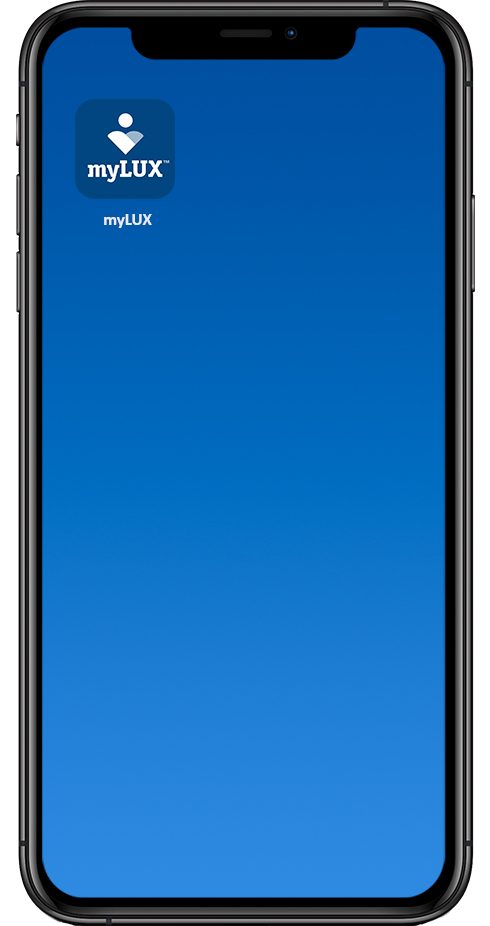
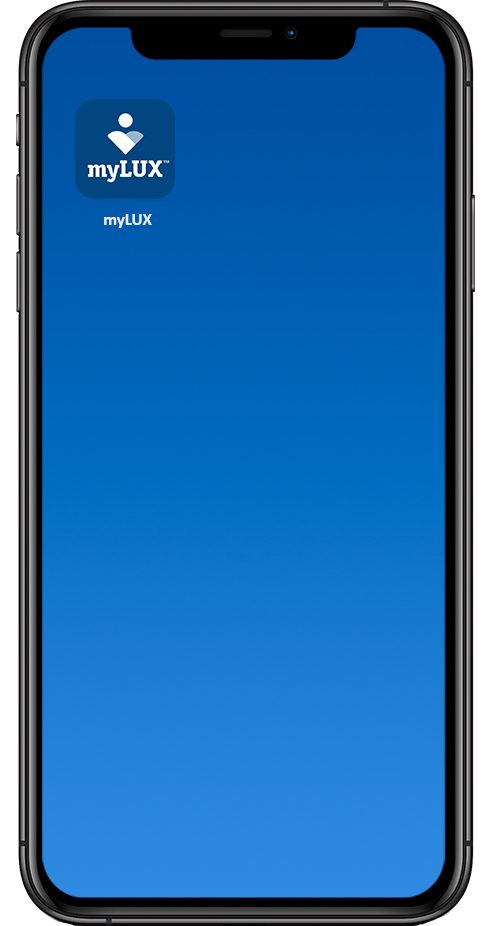
Una vez que se haya descargado la myLUX Patient App, toque el ícono de la aplicación.

pantalla de inicio de la aplicación myLUX en el teléfono inteligente

Paso 2

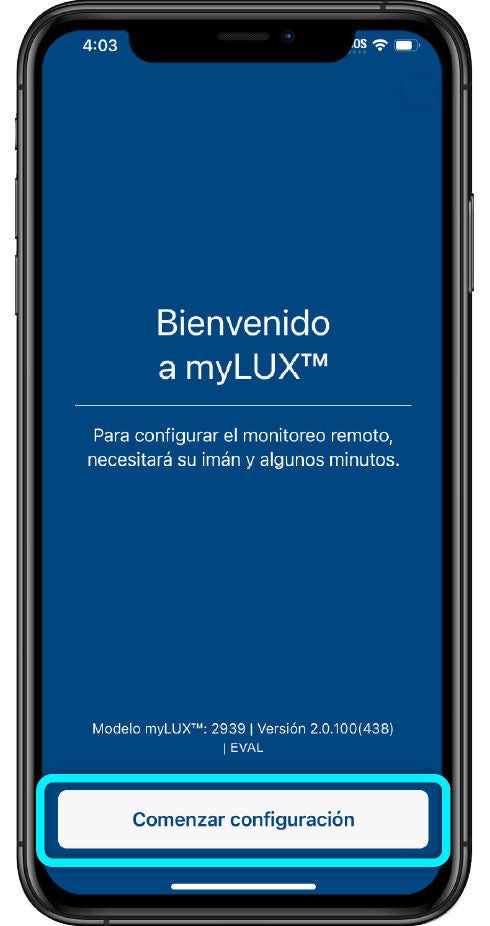
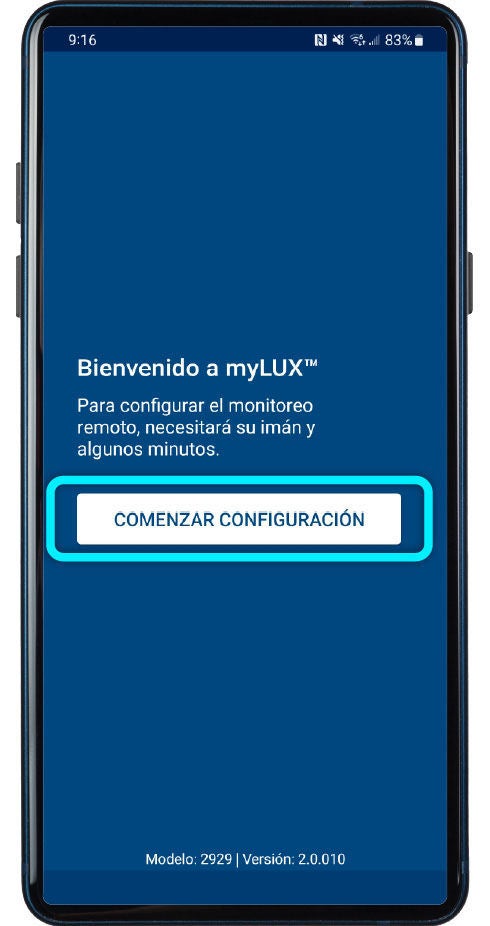
Toque Comenzar configuración

Pantalla de bienvenida de la aplicación myLUX para iniciar la configuración

Paso 3

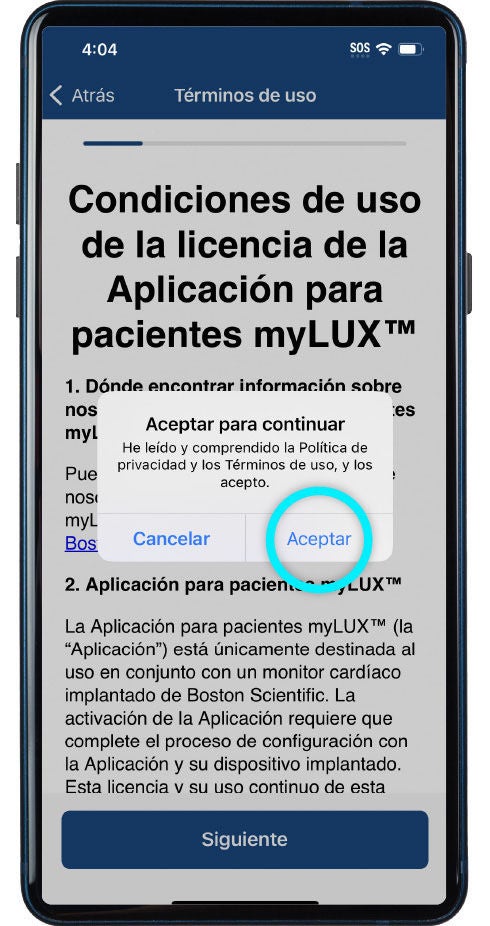
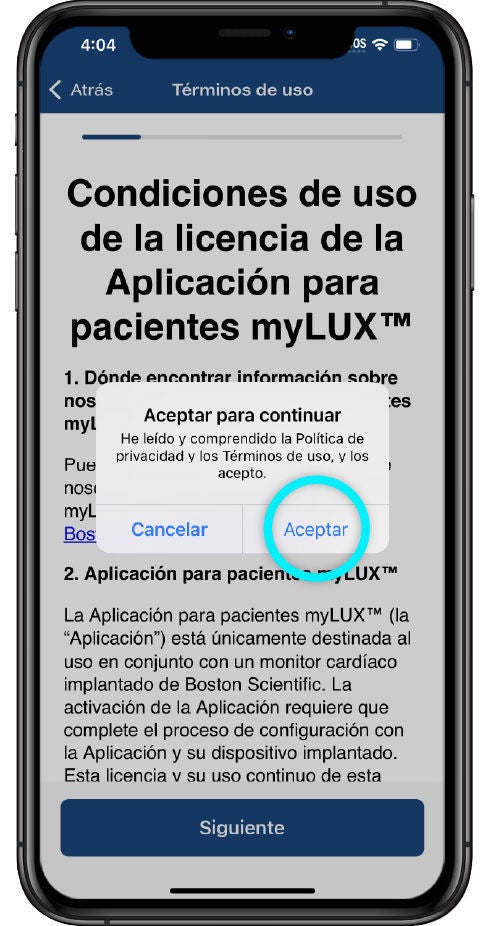
Lea los términos de uso de la licencia y la política de privacidad. Toque Aceptar.

pantalla de condiciones de uso de la licencia con aviso para aceptar

Paso 4

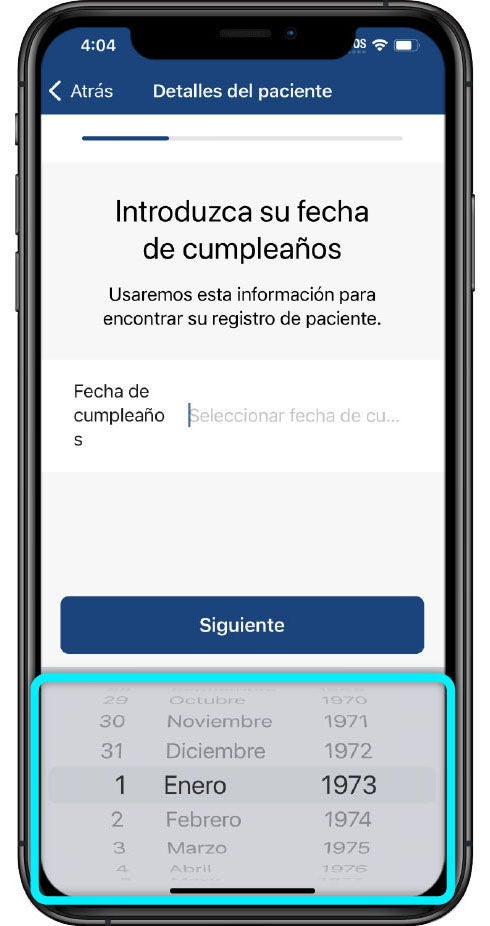
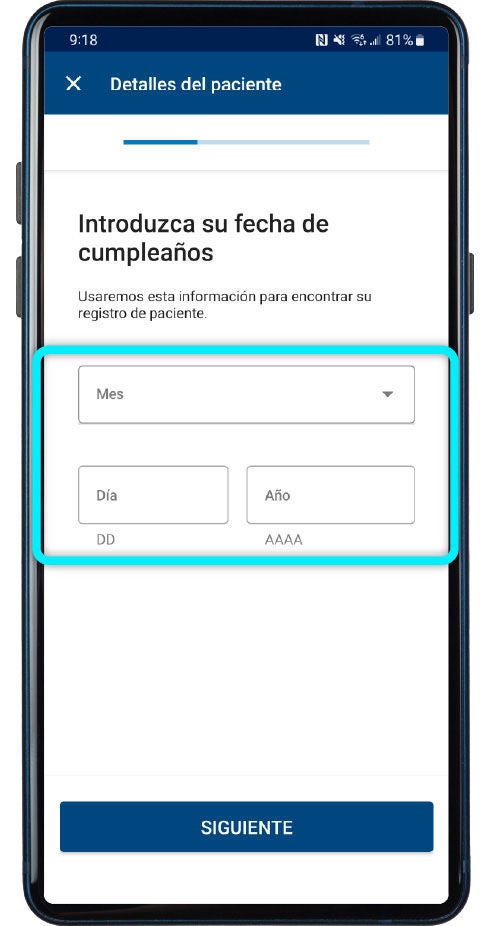
Ingrese su fecha de nacimiento.

pantalla para ingresar su fecha de nacimiento

Paso 5

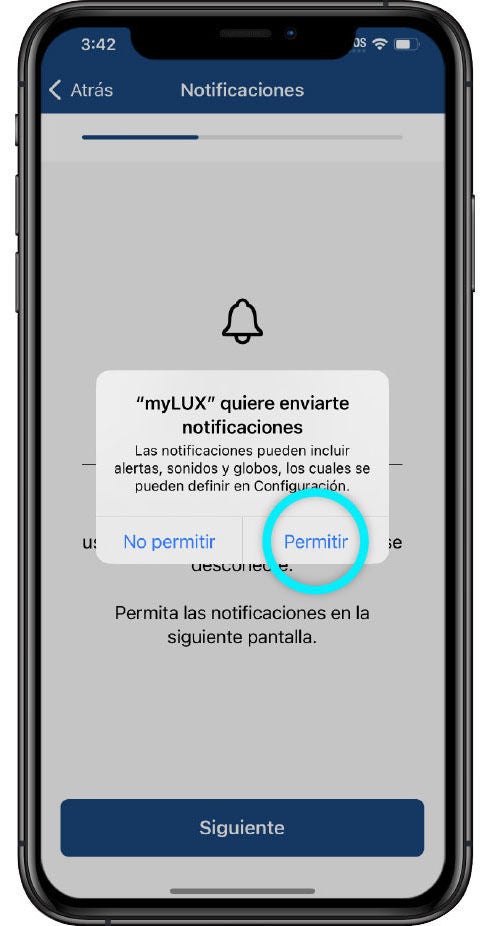
Toque Permitir para habilitar las notificaciones.

Debe hacer esto para que la aplicación pueda enviarle alertas si pierde la conectividad o si hay otra información importante que deba saber.

aviso en pantalla para permitir notificaciones

Paso 6

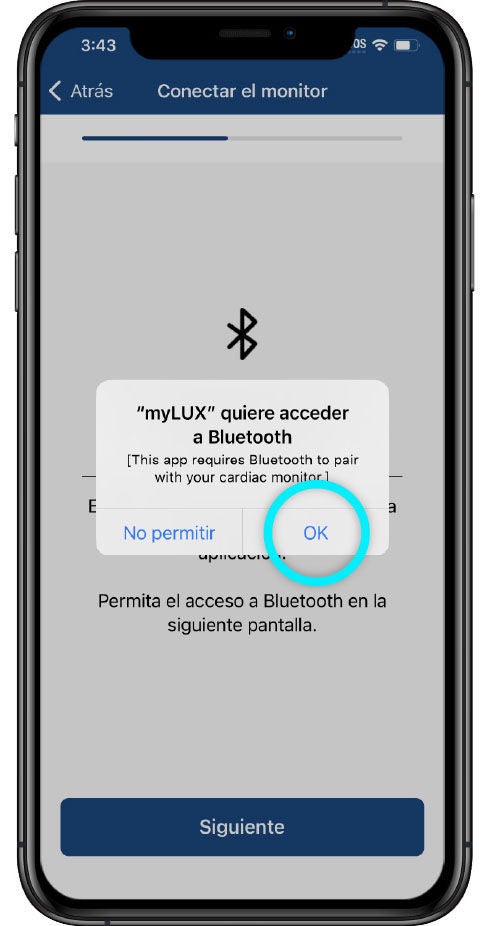
Toque Aceptar para permitir que la myLUX Patient App use Bluetooth®. Esto es necesario para que la aplicación pueda conectarse con su ICM.

mensaje de pantalla para permitir Bluetooth

Paso 7

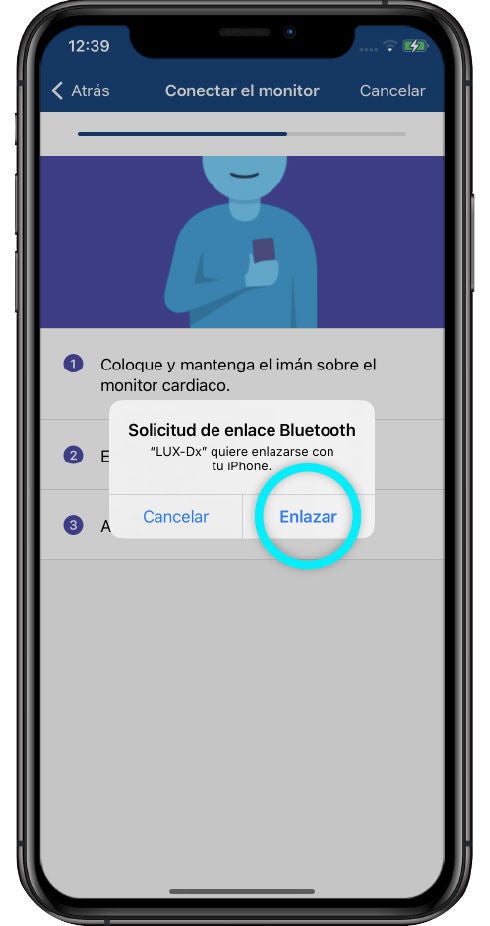
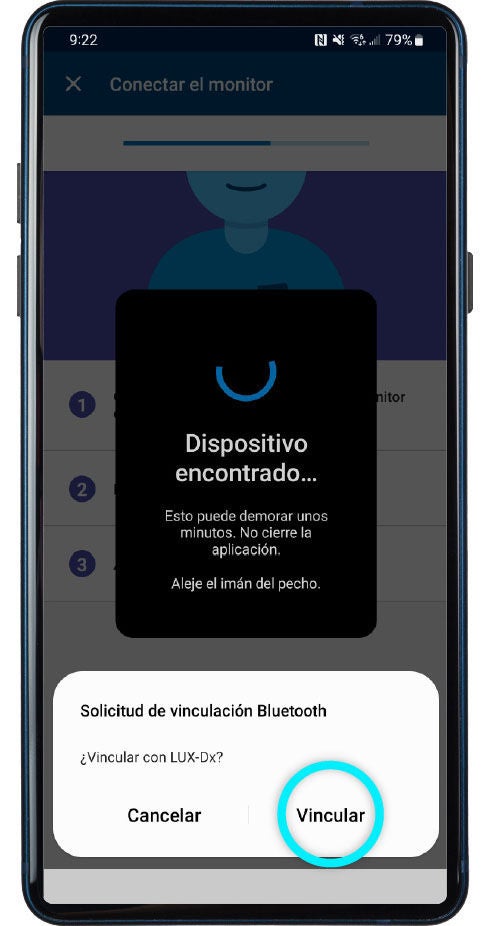
Retire el imán azul de su kit del paciente myLUX™. Sostenga el imán sobre su monitor cardíaco y espere hasta sentir una vibración en su teléfono inteligente. Después de sentir la vibración, toque Emparejar y luego aleje el imán de su pecho. Es posible que aparezcan varias solicitudes de emparejamiento durante el proceso de configuración. Toque Emparejar cada vez que aparezca una solicitud. Esto puede tardar un par de minutos.

mensaje de pantalla para permitir emparejamiento por Bluetooth

Paso 8

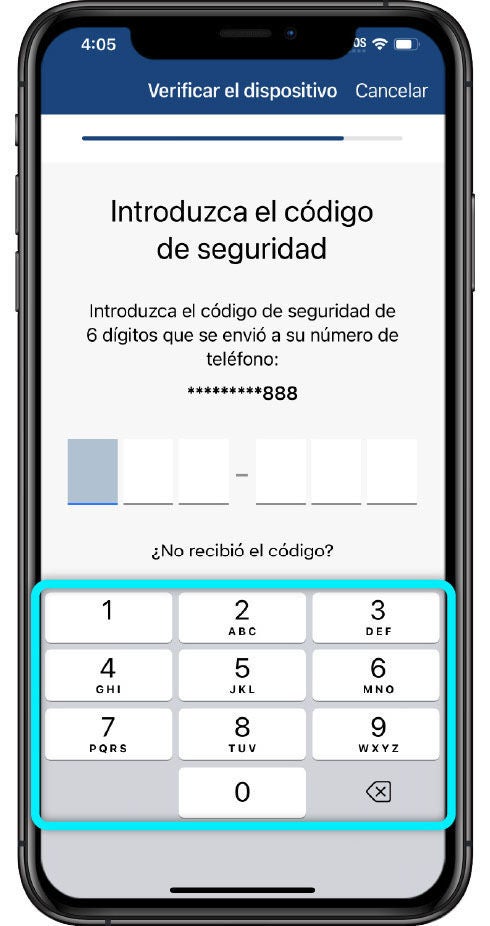
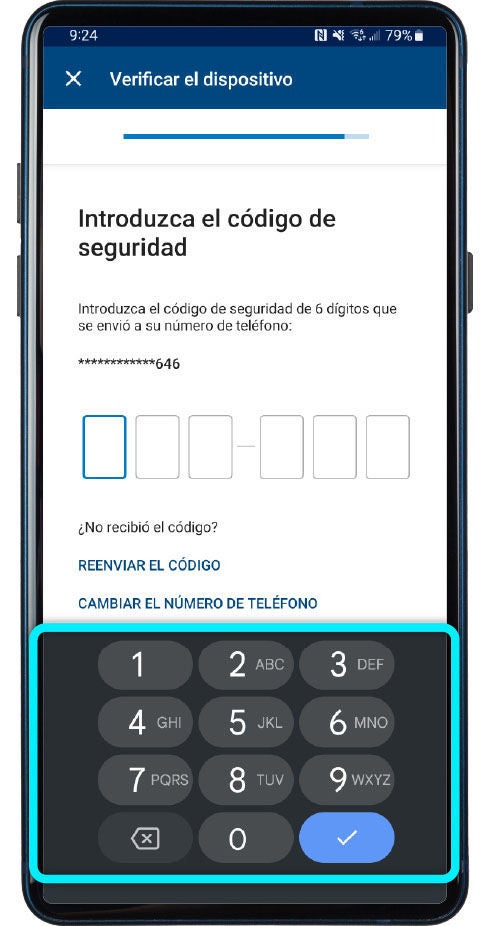
Ingrese el número de su teléfono o su dirección de correo electrónico.

Toque Siguiente y recibirá un código de seguridad de un solo uso para la verificación. Si el código no se completa automáticamente, ingréselo manualmente.

mensaje en pantalla para ingresar su código de seguridad

Finalizar

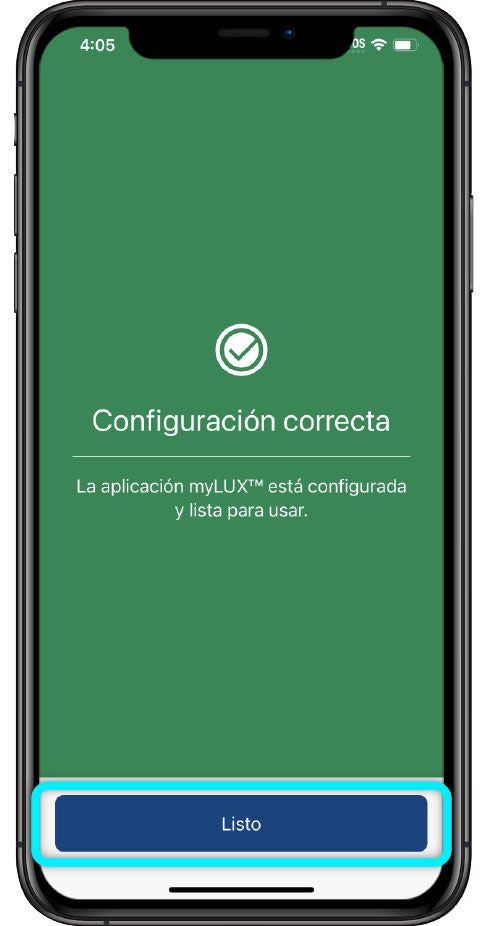
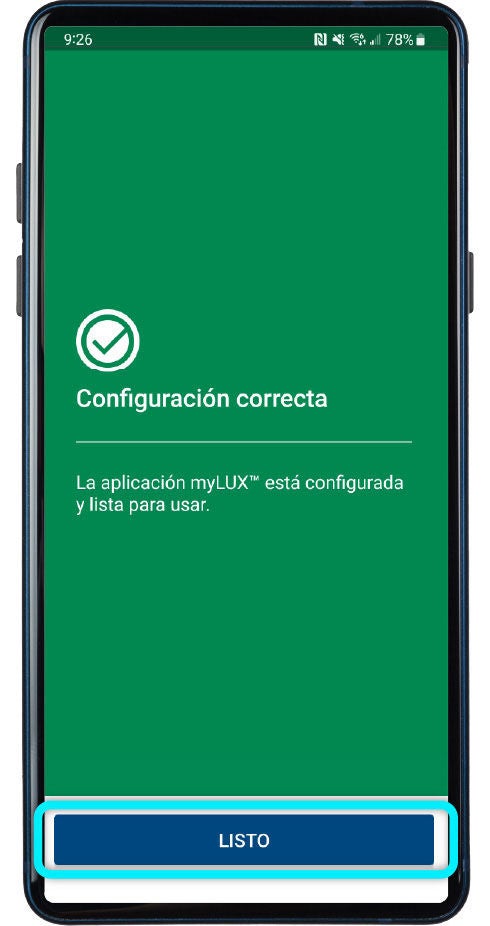
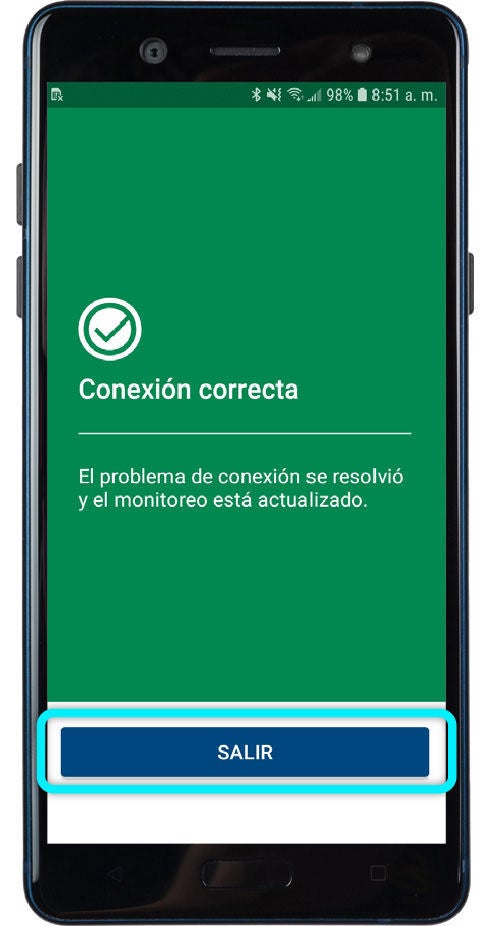
Si aparece una pantalla verde, su configuración fue un éxito. Toque Listo. Ahora puede usar la myLUX Patient App para mantenerse conectado con su proveedor de atención médica.

pantalla verde que muestra la configuración exitosa

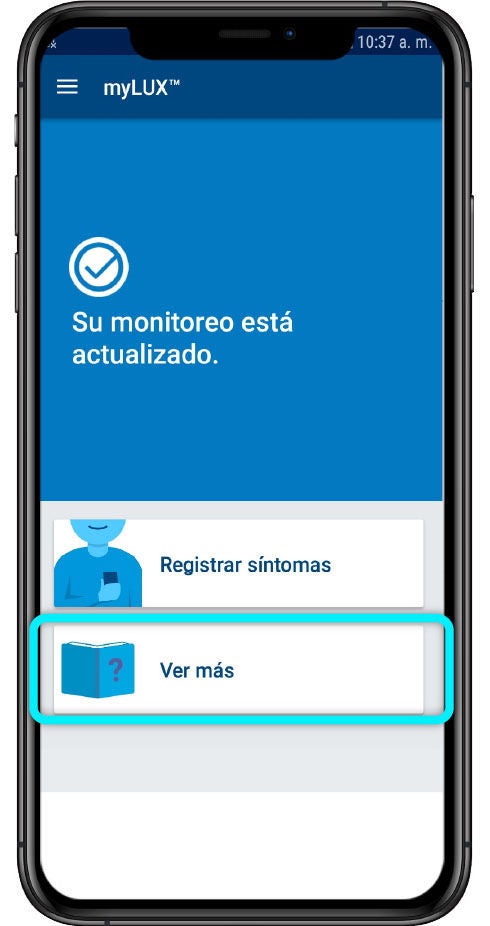
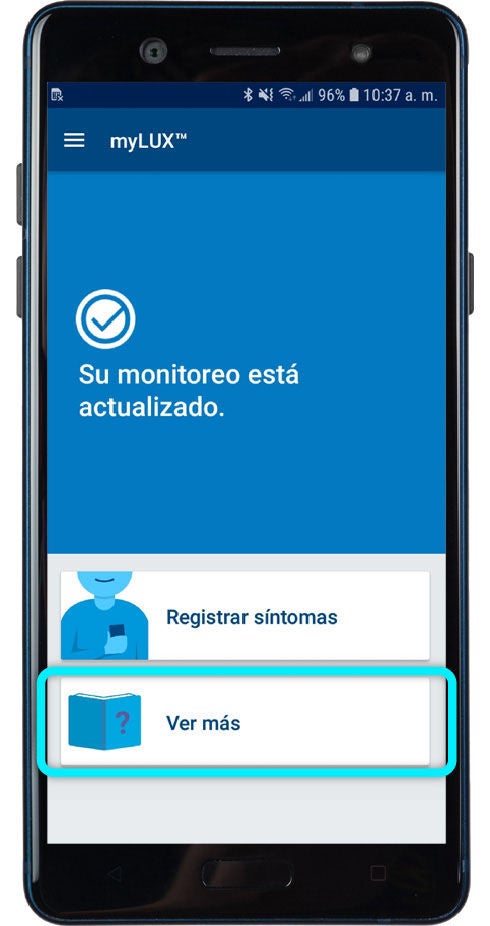
Revise con frecuencia la myLUX Patient App. Busque siempre una pantalla azul y un ícono de marca de verificación después de abrir la aplicación. Esto confirma que el monitoreo está actualizado.

Para obtener más información acerca de la aplicación, toque el botón Aprender en la myLUX Patient App.

pantalla que muestra el botón aprender más para acceder a los recursos

Si ya se ha descargado la myLUX Patient App, es hora de dar el siguiente paso. Si aún no ha descargado la aplicación, puede empezar aquí.
Paso 1

Una vez que se haya descargado la myLUX Patient App, toque el ícono de la aplicación.

pantalla de inicio de la aplicación myLUX en el teléfono inteligente

Paso 2

Toque Comenzar configuración

Welcome screen to start set up

Paso 3

Lea los términos de uso de la licencia y la política de privacidad. Toque Aceptar.

license terms of use screen with prompt to agree

Paso 4

Ingrese su fecha de nacimiento.

screen to input your birthdate

Paso 5

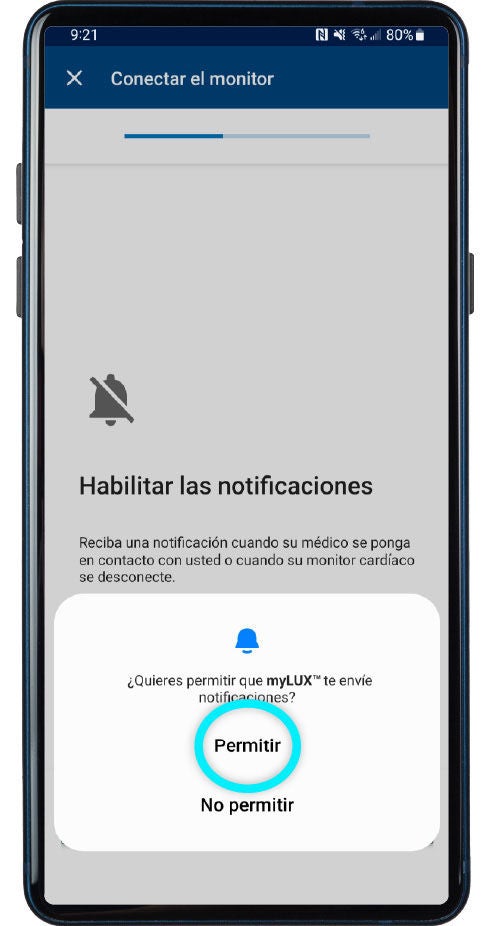
Toque Permitir para recibir notificaciones si tiene un teléfono inteligente con versiones de Android más recientes (13 y posteriores).

Debe hacer esto para que la aplicación pueda enviarle alertas si pierde la conectividad o si hay otra información importante que deba saber.

screen prompt to allow notifications

Paso 6

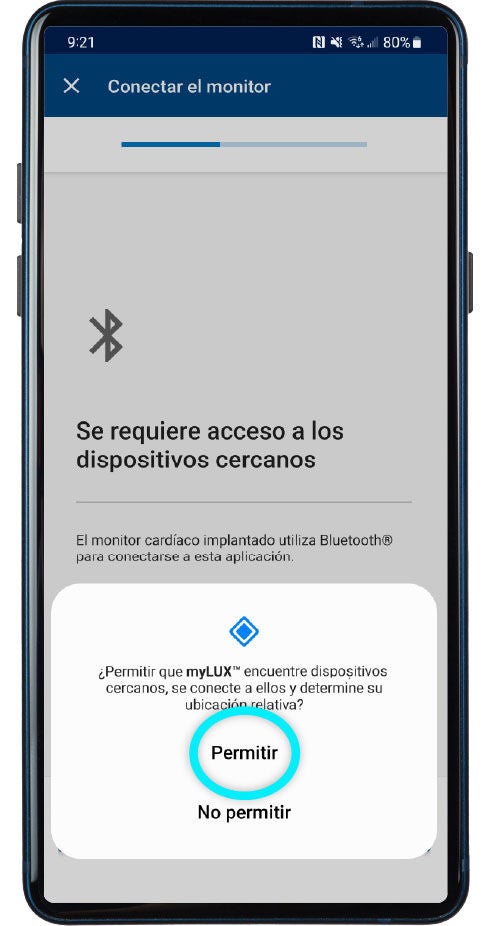
Toque Permitir para habilitar el acceso a dispositivos cercanos. Esto es necesario para que la aplicación pueda conectarse con su ICM.

screen prompt to allow Bluetooth

Paso 7

Retire el imán azul de su kit del paciente myLUX™. Sostenga el imán sobre su monitor cardíaco y espere hasta sentir una vibración en su teléfono inteligente. Después de sentir la vibración, toque Emparejar y luego aleje el imán de su pecho. Es posible que aparezcan varias solicitudes de emparejamiento durante el proceso de configuración. Toque Emparejar cada vez que aparezca una solicitud. Esto puede tardar un par de minutos.

screen prompt to allow Bluetooth pairing

Paso 8

Ingrese el número de su teléfono o su dirección de correo electrónico.

Toque Siguiente y recibirá un código de seguridad de un solo uso para la verificación. Si el código no se completa automáticamente, ingréselo manualmente.

screen prompt to allow Bluetooth pairing

Finalizar

Si aparece una pantalla verde, su configuración fue un éxito. Toque Listo. Ahora puede usar la myLUX Patient App para mantenerse conectado con su proveedor de atención médica.

green screen showing successful set up

Revise con frecuencia la myLUX Patient App. Busque siempre una pantalla azul y un ícono de marca de verificación después de abrir la aplicación. Esto confirma que el monitoreo está actualizado.

Para obtener más información acerca de la aplicación, toque el botón Aprender en la myLUX Patient App.

pantalla con botón para obtener más información sobre la aplicación myLUX

Paso 1

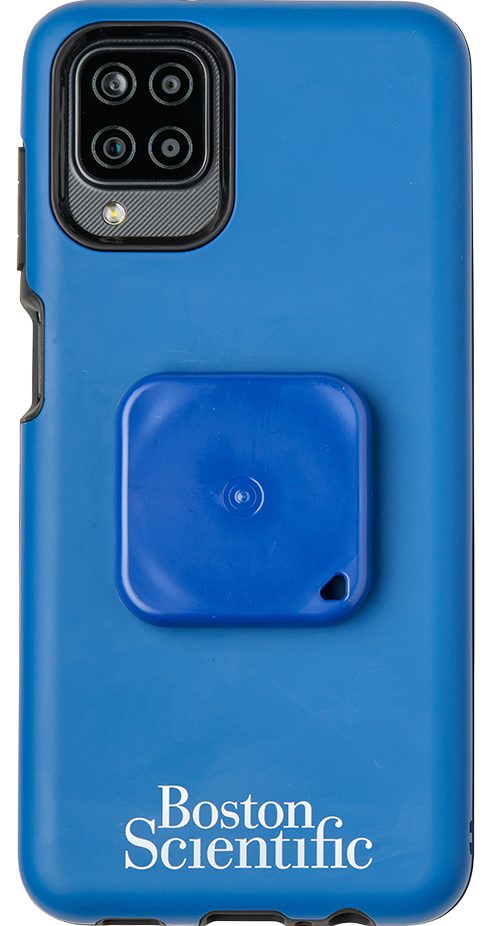
Coloque el imán en la parte de atrás de su dispositivo móvil.

imán de la aplicación myLUX en la parte posterior del teléfono inteligente

Paso 2

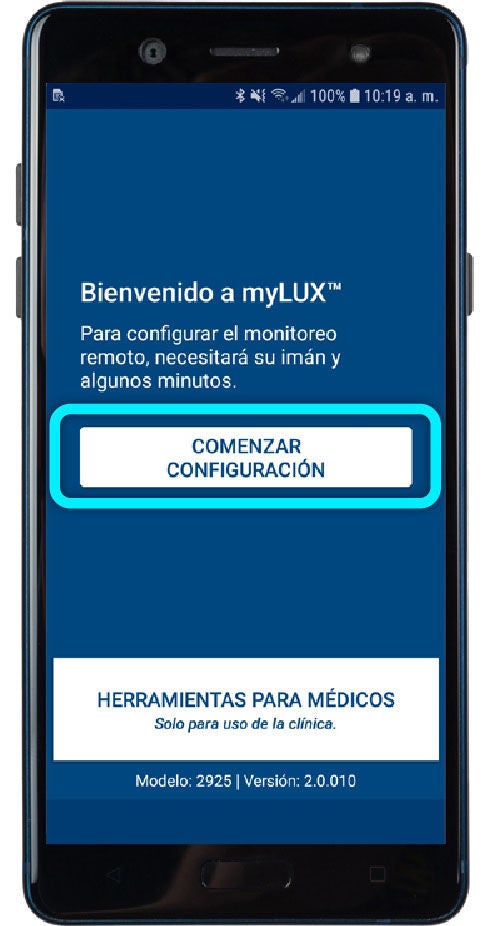
Asegúrese de tener una red de telefonía celular o una conexión wifi. Luego, toque Comenzar configuración.

Pantalla de bienvenida de la aplicación myLUX para iniciar la configuración

Paso 3

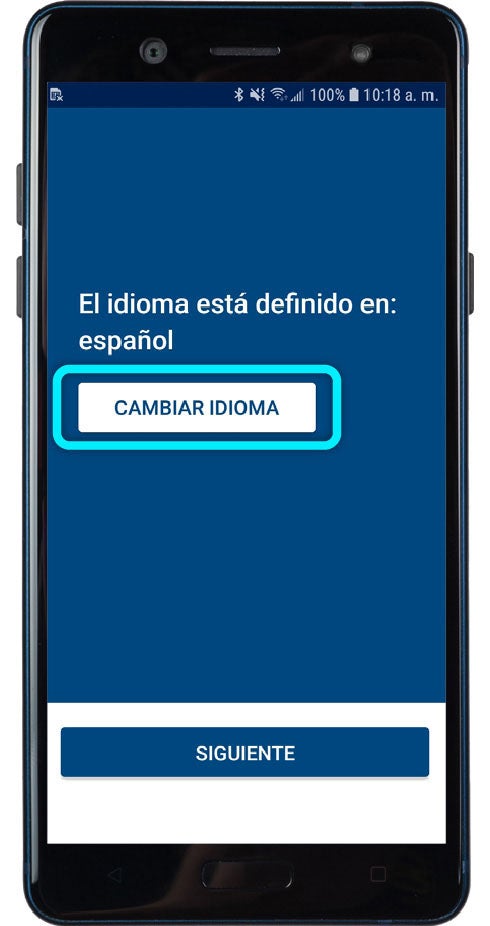
Tendrá la oportunidad de cambiar el idioma. Si el idioma que desea ya se encuentra configurado, simplemente toque Siguiente.

screen prompt to change language

Paso 4

Lea los términos de uso de la licencia y la política de privacidad. Toque Aceptar.

license terms of use screen with prompt to agree

Paso 5

Ingrese su fecha de nacimiento y toque Siguiente.

screen to input your birthdate

Paso 6

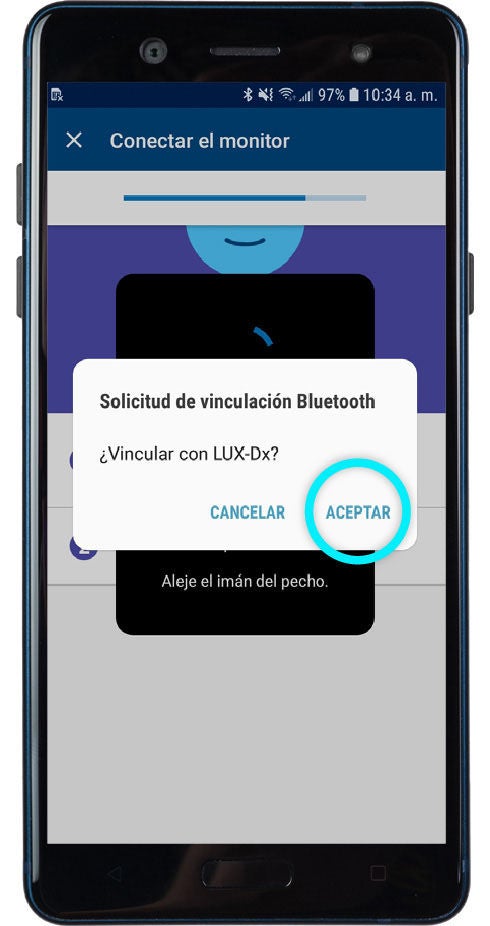
Sostenga su dispositivo móvil con el imán sobre su monitor cardíaco y espere una vibración. Debería tardar solo un par de minutos. Después de sentir la vibración, puede alejar el dispositivo móvil de su pecho. Es posible que vea varias solicitudes de emparejamiento durante el proceso de configuración. Toque Aceptar cada vez que aparezca una solicitud.

mensaje de pantalla para permitir emparejamiento por Bluetooth®

Paso  7

Si aparece una pantalla verde, su configuración fue un éxito. Toque Listo. La myLUX Patient App ya está conectada y puede transmitir datos al equipo de atención médica. 

pantalla verde que muestra la configuración exitosa

Paso 8

Revise con frecuencia la myLUX Patient App. Busque siempre una pantalla azul y un ícono de marca de verificación después de abrir la aplicación. Esto confirma que el monitoreo está actualizado.

Para obtener más información acerca de la aplicación, toque el botón Aprender en la myLUX Patient App.

pantalla con botón para obtener más información sobre la aplicación myLUX

Estamos aquí para ayudar

Llame a Servicios al paciente de RhythmCARE™ de Boston Scientific al 1-866-484-3268, de lunes a viernes durante el horario de atención y seleccione la opción para LUX-Dx™ ICM.

Apoyo y recursos 

* La myLUX™ Patient App descargable y RhythmCARE™ Assist Service podrían estar disponibles para los LUX-Dx™ ICM compatibles. Consulte con su proveedor de atención médica para obtener más información.

Dependiendo del modelo de teléfono específico o de la versión del sistema operativo, algunas imágenes de las pantallas y botones de los teléfonos pueden verse diferentes a la pantalla del dispositivo móvil que usted tiene.

Android es una marca comercial de Google LLC. iPhone es una marca comercial de Apple Inc.

Todas las marcas registradas son propiedad de sus respectivos dueños.